
A segurança WordPress não depende de uma única ferramenta: resulta da combinação entre software atualizado, configurações adequadas, controlo de acessos, monitorização e capacidade de recuperação. O WordPress pode ser uma base segura para um site empresarial, mas não é imune a ataques, vulnerabilidades ou erros de utilização.
O WordPress é seguro? O que significa proteger um site
A segurança deve ser entendida como uma redução contínua do risco, e não como a promessa de que um site se torna invulnerável. Atualizações, firewall, alojamento adequado e boas práticas funcionam em conjunto para diminuir as oportunidades de ataque e limitar as consequências de um problema.
Existe também um processo dedicado a melhorar a segurança da própria plataforma. O projeto WordPress incentiva a divulgação responsável de vulnerabilidades no software principal, nos temas e nos plugins disponíveis no seu ecossistema. O seu processo inclui revisão de código, análise de problemas, desenvolvimento de correções e publicação de atualizações de segurança.
Para a sua empresa, proteger o site significa reduzir o risco de uma falha afetar a continuidade do serviço, o funcionamento do negócio e a confiança dos clientes. Por isso, a pergunta certa não é se existe uma proteção absoluta, mas se as medidas essenciais estão aplicadas, acompanhadas e revistas à medida que o site evolui.
Principais vulnerabilidades e ataques a sites WordPress
Os riscos mais comuns num site WordPress estão ligados a software desatualizado, componentes de terceiros, acessos mal protegidos e configurações inadequadas. Conhecer estas vulnerabilidades ajuda a sua empresa a perceber o que deve corrigir primeiro, antes de escolher ferramentas ou aplicar alterações que possam afetar o funcionamento do site.
WordPress, temas e plugins desatualizados: as versões antigas do software podem não incluir correções para vulnerabilidades conhecidas. Temas e plugins de terceiros também podem criar riscos quando não acompanham os requisitos de segurança mais recentes.
Palavras-passe fracas e autenticação insuficiente: credenciais fáceis de adivinhar, reutilizadas ou sem proteção adicional podem facilitar uma violação da conta. As configurações padrão também podem tornar mais simples a identificação de pontos de entrada.
Ataques de força bruta: o atacante tenta repetidamente diferentes combinações de nome de utilizador e palavra-passe na página de login, até conseguir um acesso não autorizado.
XSS e SQL injection: no XSS, é injetado código malicioso no site, muitas vezes através de plugins vulneráveis. Na SQL injection, são introduzidos comandos maliciosos através de campos de dados, como formulários de contacto.
Ataques DDoS: um volume elevado de tráfego indesejado é enviado para o site, podendo degradar significativamente o desempenho ou interromper o serviço.
Risco variável entre sites: dois sites WordPress podem ter níveis de exposição diferentes, consoante as versões instaladas, os temas, os plugins, a autenticação e as configurações utilizadas. Por isso, a popularidade da plataforma não determina, por si só, o risco de cada instalação.
Como melhorar a segurança do WordPress: medidas prioritárias
Para melhorar a segurança do WordPress, comece pelo software atualizado, reduza os componentes desnecessários e confirme se as alterações não afetam funções importantes do site. Esta sequência diminui a exposição a vulnerabilidades conhecidas e cria uma rotina de manutenção mais consistente para a sua empresa, sem depender de uma única ferramenta.
Faça um inventário do que está instalado. Liste a versão do core do WordPress, o tema, os plugins e as funcionalidades críticas, como formulários, áreas reservadas ou processos de compra. Temas e plugins de terceiros podem introduzir riscos quando não acompanham os requisitos de segurança mais recentes.
Atualize o core, o tema e os plugins. O projeto WordPress desenvolve correções para problemas de segurança e publica essas correções em atualizações, pelo que manter versões antigas aumenta a exposição a vulnerabilidades já conhecidas. Antes de aplicar uma atualização, confirme a compatibilidade com o tema, os plugins e as funcionalidades críticas; depois, verifique se o site continua a funcionar corretamente.
Remova o que não é necessário. Um plugin desativado, um tema antigo ou um componente sem manutenção continua a fazer parte da instalação e deve ser avaliado antes de permanecer no site. Se não tiver uma função necessária e não houver manutenção adequada, remova-o de forma controlada, depois de confirmar o impacto da decisão.
Instale apenas software de origem confiável. Evite componentes anulados, modificados ou obtidos em fontes duvidosas: a origem do software influencia a confiança que pode depositar na instalação e na sua manutenção.
Crie uma rotina de verificação. A manutenção de segurança não deve acontecer apenas depois de um alerta ou de um incidente. Verifique regularmente atualizações disponíveis, componentes instalados, acessos inesperados e o funcionamento das páginas essenciais, ajustando a frequência ao nível de exposição do site.
Não atualize tudo indiscriminadamente num site empresarial ou numa loja online. Registe o que vai alterar, confirme a compatibilidade e faça uma verificação funcional após cada conjunto de atualizações; se não conseguir avaliar o impacto, peça um diagnóstico técnico antes de intervir.
Proteja contas, acessos e ficheiros sensíveis
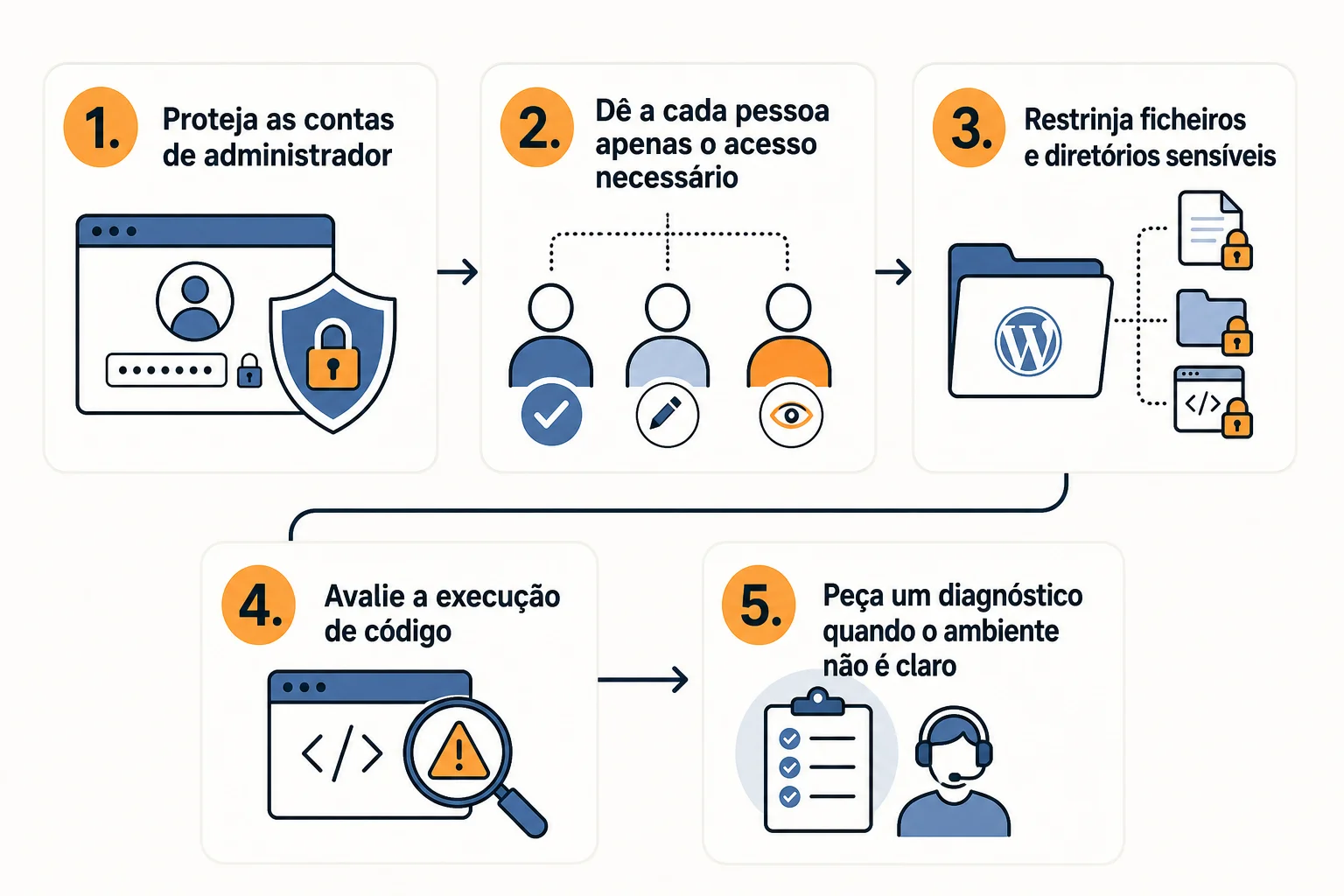
Proteger contas, acessos e ficheiros sensíveis reduz as oportunidades de entrada no painel e limita o impacto de uma configuração inadequada. A segurança WordPress não termina nas atualizações: depende também de credenciais bem geridas, permissões ajustadas e controlos técnicos adaptados ao servidor e à instalação.
Proteja as contas de administrador. Use palavras-passe fortes e ative a autenticação multifator quando esta estiver disponível e for corretamente configurada. A autenticação fraca aumenta o risco de uma conta ser comprometida, sobretudo quando as credenciais são reutilizadas ou fáceis de adivinhar.
Dê a cada pessoa apenas o acesso necessário. Prefira contas individuais, em vez de partilhar um único utilizador, e reveja regularmente quem mantém permissões de administração. Assim, a sua empresa consegue identificar melhor as alterações e reduzir o número de contas com capacidade para modificar o site. A gestão de utilizadores e credenciais deve fazer parte da manutenção corrente.
Restrinja ficheiros e diretórios sensíveis. O acesso a
wp-config.php, aos ficheiros.htaccesse.htpasswde a outros ficheiros potencialmente sensíveis deve ser bloqueado conforme o ambiente do site. Desative também a edição de ficheiros no painel quando essa opção não for necessária e impeça a listagem de diretórios.Avalie a execução de código. Diretórios como
wp-includes,wp-content/uploadse pastas de cache podem exigir regras que impeçam a execução de scripts PHP. Estas alterações dependem do alojamento, do servidor e das funcionalidades instaladas, pelo que não devem ser aplicadas indiscriminadamente.Peça um diagnóstico quando o ambiente não é claro. Uma análise técnica deve considerar o servidor, a instalação WordPress, a versão de PHP e os plugins, em vez de se limitar ao painel de administração. Se não sabe como o alojamento está configurado, consulte um guia prático sobre alojamento web e procure apoio especializado antes de alterar regras de acesso.
Plugins de segurança WordPress: o que fazem e como escolher
Um plugin de segurança pode acrescentar firewall, proteção contra tentativas de força bruta, varrimento de malware, alertas e monitorização ao seu site, dependendo da solução escolhida. Deve ser encarado como uma camada complementar: não substitui atualizações, configurações cuidadas, proteção do alojamento nem acompanhamento regular.
| Solução | Funcionalidades apresentadas | Como avaliar |
|---|---|---|
| Wordfence Security | Inclui firewall, proteção contra força bruta, scanner de malware e configurações de segurança do login. Apresenta relatórios, tentativas de ataque e alertas por email sobre atividade suspeita ou atualizações necessárias. | Pode fazer sentido quando precisa de reunir prevenção, análise e alertas num painel. Confirme sempre a documentação, a compatibilidade e o âmbito da versão escolhida. |
| iThemes Security | Permite uma configuração organizada por categorias e apresenta dados sobre varrimento de malware, utilizadores bloqueados, tentativas de força bruta e bloqueios de login. | Compare a facilidade de configuração, as funcionalidades incluídas e o suporte disponível na versão gratuita ou paga. |
A escolha não deve basear-se apenas no nome do plugin. Compare funcionalidades e custo, lembrando que muitas soluções distinguem a versão gratuita das funcionalidades avançadas pagas. Verifique também se existe manutenção ativa, suporte adequado e impacto aceitável no desempenho do seu site; estes pontos devem ser confirmados antes da instalação e após cada alteração.
Evite instalar várias ferramentas que façam exatamente o mesmo sem avaliar possíveis incompatibilidades. Um plugin bem configurado e acompanhado pode ajudar a detetar ou bloquear atividade suspeita, mas a segurança WordPress continua a depender do conjunto de medidas aplicadas à instalação.
Prevenção, monitorização e resposta a incidentes
Prevenir reduz a probabilidade de um problema; monitorizar ajuda a detetá-lo; responder permite investigar e corrigir a causa.
Reconheça sinais de alerta. Alterações não autorizadas no conteúdo ou nas configurações, alertas de malware e atividade anómala devem ser investigados. Um plugin pode ajudar a identificar alterações, executar varrimentos e enviar alertas, mas os resultados precisam de ser analisados.
Evite intervenções aleatórias. Perante uma suspeita, não desative componentes nem altere configurações sem perceber o impacto. Registe o que foi observado e contacte o alojamento ou um especialista, sobretudo quando existem redirecionamentos, perda de acesso ou indícios de ficheiros comprometidos. A resposta deve ser adaptada ao ambiente concreto do site.
Peça um diagnóstico quando o problema ultrapassa verificações simples. Uma análise deve abranger o servidor, a instalação WordPress, a versão de PHP, os temas, os plugins, os acessos e as configurações relevantes. Exemplos de controlos incluem o acesso a ficheiros sensíveis, a execução de PHP em diretórios específicos, o bloqueio da edição de ficheiros e a proteção contra bots.
Confirme a recuperação. Limpar um site não basta: é necessário validar as alterações, corrigir a causa provável e acompanhar o funcionamento para reduzir o risco de repetição. Quando não existe capacidade interna para interpretar alertas ou avaliar configurações, a intervenção técnica é mais segura do que depender apenas de um plugin.
Checklist de segurança WordPress para a sua empresa
Uma checklist de segurança WordPress ajuda a transformar boas práticas numa rotina simples: primeiro corrige os riscos mais imediatos, depois acompanha sinais de atividade suspeita e, por fim, entrega tarefas técnicas a quem tem experiência.
- Verifique hoje:
- Atualize o WordPress, o tema e os plugins, confirme a compatibilidade e remova componentes desnecessários ou sem manutenção.
- Reveja contas, permissões, palavras-passe e autenticação multifator dos administradores.
- Confirme a proteção de ficheiros e diretórios sensíveis, bem como a existência de firewall ou monitorização ativa.
Monitorize regularmente: reveja atualizações, alertas, utilizadores, componentes instalados e sinais de alterações não autorizadas. A manutenção de segurança não é uma tarefa concluída para sempre.
Peça apoio técnico: solicite uma avaliação do servidor, alojamento, instalação WordPress, PHP e plugins quando não conseguir validar estas áreas com segurança.
Adapte a prioridade: em sites com formulários, dados de clientes, reservas ou encomendas, teste sempre acessos, integrações e funcionalidades críticas depois de cada alteração.
Perguntas frequentes sobre segurança WordPress
O WordPress é seguro para uma pequena empresa?
Sim. O WordPress pode ser administrado de forma segura, mas não é invulnerável: a proteção depende de atualizações, configurações adequadas, acessos controlados e boas práticas. O projeto WordPress mantém processos de revisão e correção de vulnerabilidades.
Preciso de instalar um plugin de segurança WordPress?
Não necessariamente. Um plugin pode acrescentar firewall, proteção contra força bruta, varrimento de malware, alertas e monitorização, mas funciona apenas como camada complementar e não substitui a manutenção do site.
Com que frequência devo atualizar e verificar o meu site?
As atualizações e verificações devem seguir uma rotina adequada ao ambiente do site. Confirme o WordPress, os temas e os plugins, tendo em conta compatibilidade e funcionamento, porque as versões antigas podem manter vulnerabilidades conhecidas.
O que faço se suspeitar que o meu site foi invadido?
Registe os sinais, evite alterações aleatórias e peça um diagnóstico ao alojamento ou a um especialista se não conseguir validar a situação. A análise deve considerar o servidor, a instalação WordPress, o PHP e os plugins.
Próximo passo
Se não sabe por onde começar ou suspeita de falhas no seu site, fale com a WPexperts para uma consulta gratuita e sem compromisso sobre diagnóstico ou manutenção de segurança WordPress. Agendar consulta gratuita