

Se um site não recebe emails, a primeira tarefa é perceber onde está a falha: na caixa de correio, na entrega entre o remetente e o destinatário ou no tratamento da mensagem depois de chegar. A resposta muda conforme nenhum email aparece, apenas falta um remetente ou só falham mensagens associadas ao site.
Site não recebe emails: comece por identificar o sintoma
Teste se o problema é geral. Envie uma mensagem de teste a partir de outra conta e peça a alguém para enviar um email para o endereço profissional. Se nada chegar, verifique primeiro a conta, o armazenamento, a ligação e a sincronização; no Outlook.com, o armazenamento cheio pode impedir a receção.
Isole um remetente específico. Se recebe outros emails normalmente, mas não recebe mensagens de uma pessoa, empresa ou serviço, trate o caso como uma falha de entrega específica, não como uma indisponibilidade geral da caixa de correio. O Google Workspace tem orientações próprias para problemas com um remetente específico.
Confirme o percurso da mensagem. A entrega depende do servidor do remetente e do servidor do destinatário; uma falha em qualquer ponto pode impedir a chegada.
Procure primeiro nas pastas e separadores da caixa de entrada
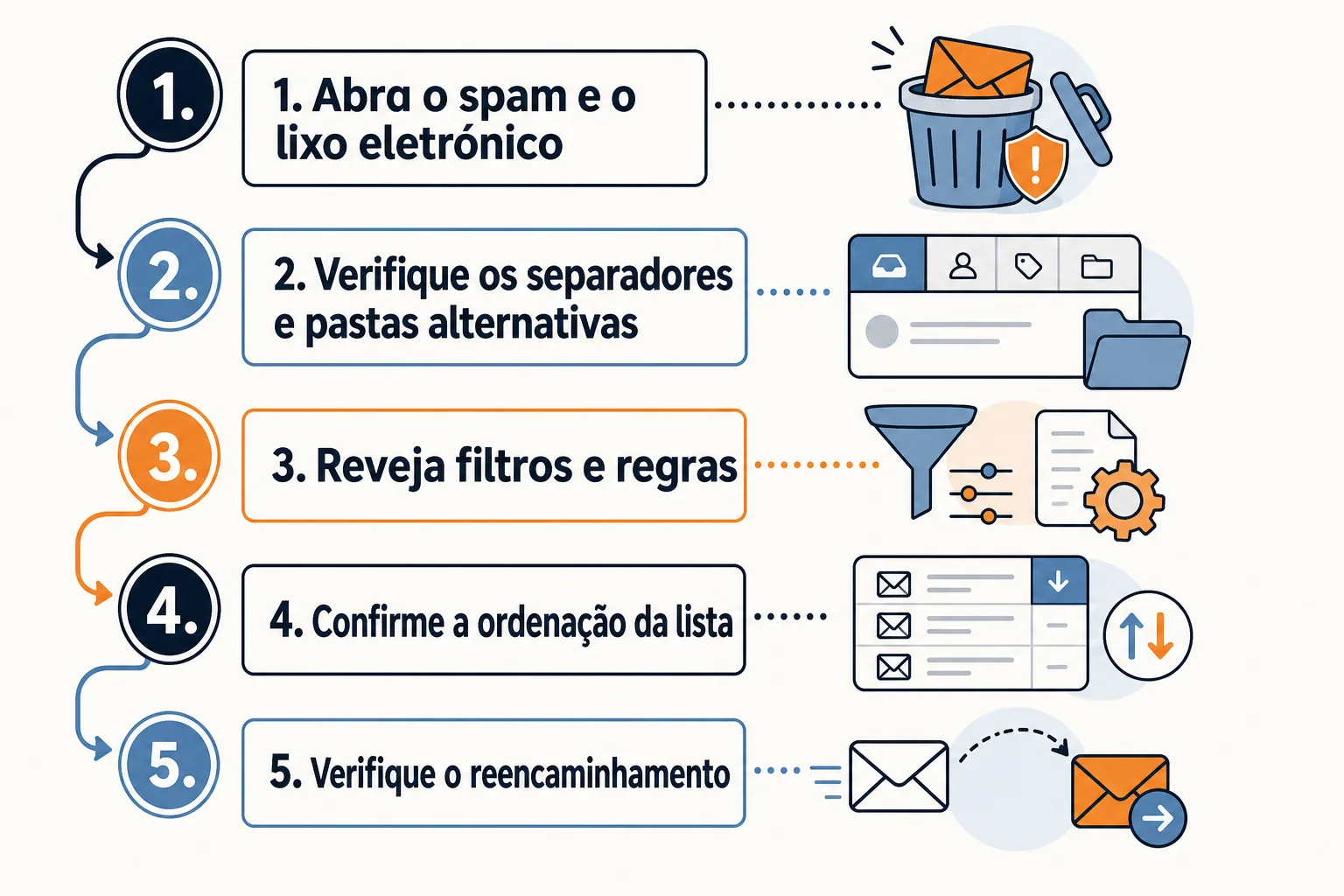
Quando uma mensagem não aparece na caixa de entrada, procure primeiro noutras localizações: spam, lixo eletrónico, separadores automáticos e pastas criadas por regras. Só depois de concluir esta verificação deve considerar que o email não chegou à sua caixa de correio.
Abra o spam e o lixo eletrónico. Alguns emails legítimos podem ser desviados para estas pastas. Se encontrar a mensagem pretendida, marque-a como não sendo spam ou não sendo lixo, para a devolver à caixa de entrada conforme as opções do seu fornecedor.
Verifique os separadores e pastas alternativas. No Outlook.com, consulte o separador Outro; noutros serviços, procure categorias como Promoções e outras pastas da caixa de correio. A organização automática pode colocar uma mensagem fora da vista principal.
Reveja filtros e regras. Um filtro pode mover ou eliminar mensagens automaticamente, enquanto uma regra pode impedir que o email fique visível na caixa de entrada.
Confirme a ordenação da lista. Se as mensagens aparecem fora de ordem, altere a vista para ordenar por data e procure novamente pelos emails mais recentes. No Outlook.com, o caminho indicado é Filtro > Ordenar > Data.
Verifique o reencaminhamento. Uma configuração de reencaminhamento pode enviar as mensagens para outro endereço em vez de as manter na caixa de correio que está a consultar.
Confirme o armazenamento, a conta e a sincronização
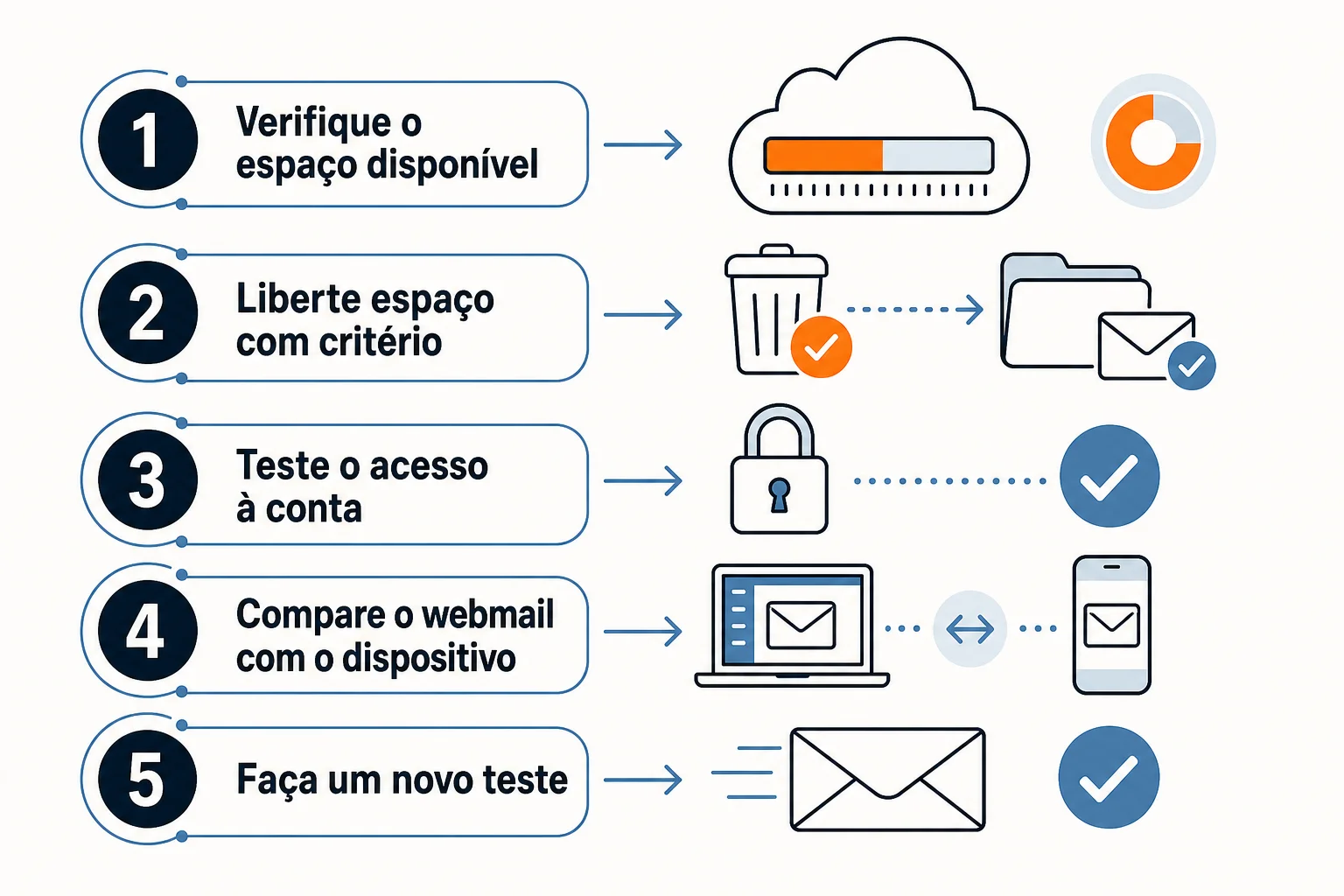
Depois de excluir mensagens escondidas por pastas, filtros ou reencaminhamentos, confirme se a caixa de correio tem espaço e se a conta continua acessível.
Verifique o espaço disponível. Confirme o armazenamento da caixa de correio e, quando o serviço o separar, o espaço associado à conta. No Outlook.com, quando o armazenamento está cheio, não é possível enviar ou receber novas mensagens; os emails enviados durante esse período podem ser devolvidos ao remetente e não ser recuperáveis. Noutros serviços, a caixa cheia também pode fazer com que o email seja devolvido ao remetente.
Liberte espaço com critério. Remova mensagens antigas e anexos grandes que já não sejam necessários, começando pelos elementos que ocupam mais capacidade. Se o serviço disponibilizar essa opção, confirme também se o armazenamento associado, e não apenas a caixa de correio, atingiu o limite.
Teste o acesso à conta. Abra o webmail e confirme se consegue iniciar sessão. Se a palavra-passe tiver mudado recentemente, atualize-a; uma conta pode também ficar temporariamente bloqueada depois de uma atividade de início de sessão considerada invulgar.
Compare o webmail com o dispositivo. Se as mensagens aparecem no navegador, mas não no telemóvel ou no programa de email, o problema está provavelmente limitado à ligação ou à sincronização desse dispositivo. Confirme que a aplicação está ligada, não está a trabalhar offline e que utiliza as credenciais atuais; no Outlook.com, remover a ligação do dispositivo pode corrigir problemas de sincronização.
Faça um novo teste. Depois de confirmar espaço, sessão e ligação, peça uma mensagem de teste para o endereço profissional. Se não chegar no webmail, avance para a análise do remetente ou do fornecedor; se chegar apenas no webmail, concentre a investigação no dispositivo que não sincroniza.
Se só falta um remetente, investigue a entrega dessa mensagem
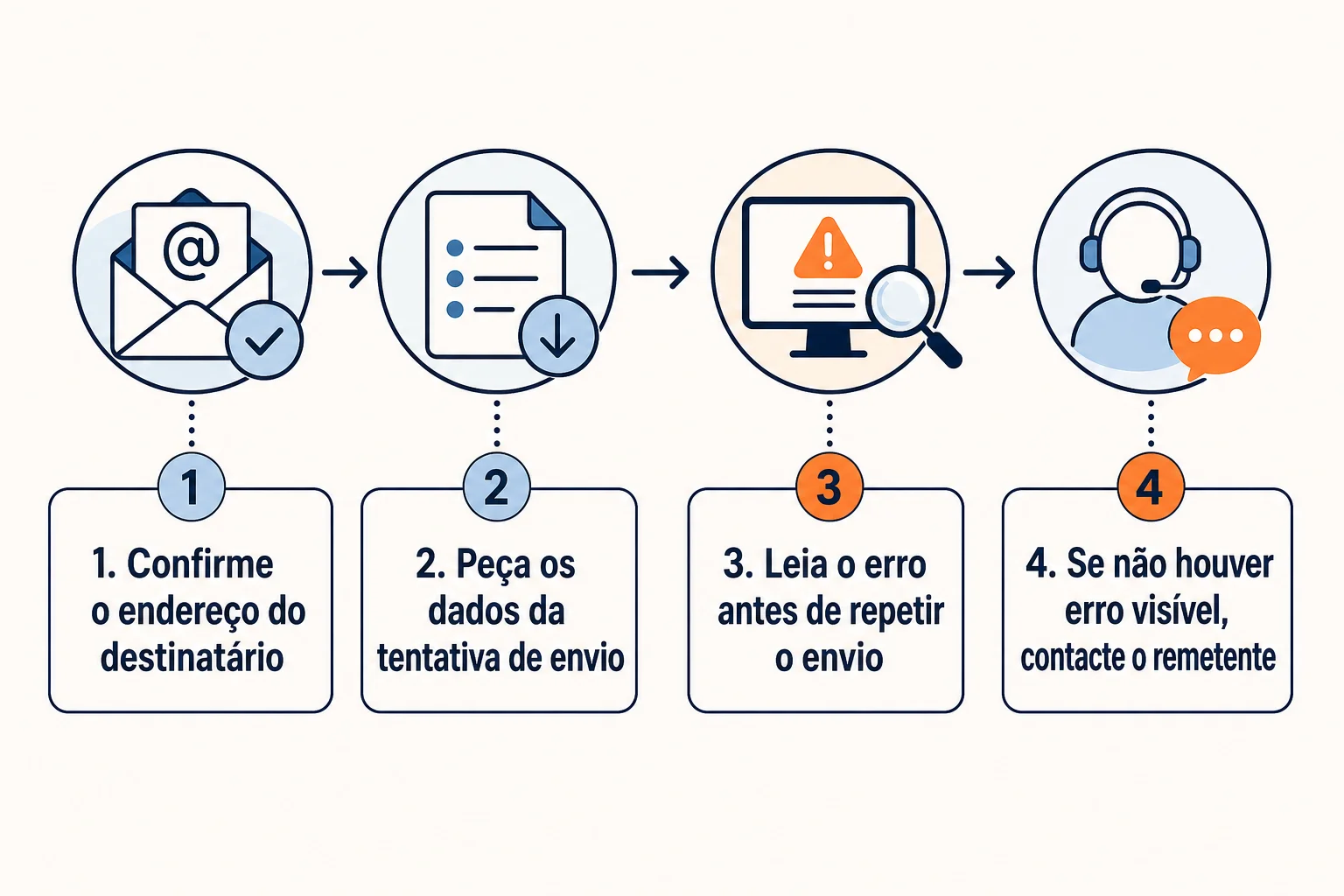
Se continua a receber emails de outras pessoas, mas falta a mensagem de uma empresa, pessoa ou serviço, a caixa de correio pode estar a funcionar. Nesse caso, concentre o diagnóstico no remetente, no endereço utilizado e no percurso dessa entrega, em vez de repetir todas as verificações gerais.
Confirme o endereço do destinatário. Peça ao remetente para verificar se escreveu corretamente o seu endereço profissional. Um endereço inválido, uma caixa de correio cheia, problemas no servidor do destinatário ou filtros de spam podem fazer com que uma mensagem não seja aceite.
Peça os dados da tentativa de envio. Solicite o assunto, a data e a hora aproximada e confirme se o remetente recebeu uma mensagem de devolução. Quando uma mensagem não chega ao destino, essa devolução inclui normalmente uma indicação sobre o problema, que deve orientar a análise.
Leia o erro antes de repetir o envio. Uma mensagem de retorno pode indicar que o email foi rejeitado ou bloqueado. Envie o texto integral ao fornecedor do serviço de email ou ao administrador responsável, para que possa avaliar a causa com os dados corretos.
Se não houver erro visível, contacte o remetente. No Outlook.com, a recomendação para um email específico que não aparece é pedir ao remetente que procure apoio próprio para investigar o envio. Sem acesso de administrador, evite alterar configurações técnicas por tentativa e erro; reúna primeiro os dados da mensagem e encaminhe-os a quem gere o serviço.
Diferencie email entregue, spam, quarentena e email devolvido
“Entregue” não significa necessariamente “visível na caixa de entrada”. O servidor do destinatário pode ter aceite a mensagem, mas esta pode acabar no spam, no lixo eletrónico ou numa quarentena. Por isso, os emails automáticos e as newsletters exigem uma verificação própria, separada do diagnóstico de uma falha geral da caixa de correio.
| Estado da mensagem | O que significa | Como confirmar ou agir |
|---|---|---|
| Entregue | O servidor do destinatário aceitou a mensagem, mas isso não garante que tenha sido apresentada na caixa de entrada. | No Google Workspace, um administrador com as permissões necessárias pode pesquisar os registos de email, consultar o estado da entrega e verificar a localização da mensagem. |
| Spam ou lixo eletrónico | A mensagem foi aceite, mas um filtro pode tê-la retirado da caixa de entrada e colocado numa pasta de spam ou lixo eletrónico. | Procure nessas pastas e, se encontrar a mensagem, siga o procedimento disponível no serviço para a considerar legítima. |
| Quarentena | Um filtro de segurança pode ter retido a mensagem, impedindo a sua chegada à caixa de entrada, embora o envio apareça como entregue. | Se a mensagem não estiver no spam nem no lixo eletrónico, peça ao administrador ou à equipa de TI para verificar a quarentena. |
| Não entregue ou devolvido | A entrega ao servidor do destinatário não está confirmada; uma mensagem de devolução deve ser analisada pelo remetente ou pelo administrador responsável. | Registe o texto integral do erro e compare-o com o estado apresentado na plataforma de envio. |
Numa plataforma de email marketing, como a HubSpot, o registo do contacto pode mostrar se a mensagem foi enviada e entregue; aguarde alguns minutos para o processamento terminar antes de concluir. Se a mensagem aparece como entregue mas não é encontrada, recolha o remetente, destinatário, assunto, data e hora e encaminhe esses dados para a equipa de TI.
Saiba quando pedir ajuda e que informação preparar
Peça ajuda quando verificar pastas, armazenamento, regras, sessão e sincronização sem encontrar uma explicação.
Contacte o remetente quando apenas uma origem falha. Confirme se o endereço do destinatário está correto e peça o assunto, a data e a hora aproximada do envio. Se existir uma mensagem de devolução, envie também o texto integral ao administrador ou ao suporte responsável, porque a ausência de erro torna a análise mais difícil.
Envolva o administrador ou a equipa de TI quando a mensagem foi dada como entregue, mas não aparece. Depois de verificar spam, lixo eletrónico, regras e reencaminhamentos, pode ser necessário confirmar se a mensagem ficou retida em quarentena. Para investigar, reúna o endereço do remetente, o endereço do destinatário, o assunto e a data e hora da entrega.
Use os registos do serviço quando tiver permissões de administrador. No Google Workspace, a Pesquisa de registos de email permite procurar a mensagem e consultar o estado e a localização da entrega durante um período limitado. Se não existir qualquer registo, a mensagem não chegou aos servidores do Google; nesse caso, o remetente ou o serviço de envio deve continuar a investigação.
Contacte o fornecedor de email quando o problema persistir em vários remetentes ou não conseguir iniciar sessão. No Outlook.com, o suporte oficial é o canal indicado quando as verificações de autoajuda não resolvem a situação ou quando o acesso à conta falha.
Antes de abrir o pedido, prepare também o dispositivo ou serviço utilizado e qualquer mensagem de erro. Não altere configurações técnicas do domínio ou do serviço sem envolver quem administra o email profissional; a investigação deve seguir os registos e os dados concretos da tentativa de entrega.
Perguntas frequentes sobre emails que não chegam
Porque não recebo emails?
Verifique primeiro o armazenamento da caixa de correio, o spam, o lixo eletrónico e as regras que podem mover mensagens. Uma caixa cheia pode impedir novas entregas.
O que posso fazer se o meu email não está a funcionar?
Confirme se consegue iniciar sessão, se a palavra-passe está atualizada e se a ligação e a sincronização funcionam. Se o problema persistir, procure ajuda junto do fornecedor do serviço.
O que fazer quando os emails ficam na lista de espera?
Consulte o estado de entrega e procure uma mensagem de erro. No Google Workspace, um administrador pode pesquisar os registos de email; numa plataforma de marketing, confirme se a mensagem foi enviada e entregue.
O que fazer quando o email deixou de funcionar?
Se deixou de receber qualquer mensagem, reveja armazenamento, sessão, palavra-passe, ligação e sincronização. Se a conta estiver inacessível ou o problema continuar, contacte o fornecedor ou o administrador.
Porque é que recebo emails de algumas pessoas mas não de outras?
O problema pode estar limitado à entrega ou à filtragem dessas mensagens. Confirme o endereço, procure regras e bloqueios e peça ao remetente os dados do envio; um email entregue pode estar em spam ou quarentena.
Próximo passo
Se o email profissional da sua empresa continua sem receber mensagens depois destas verificações, marque uma consulta gratuita e sem compromisso para perceber o próximo passo. Agendar consulta gratuita