
Um backup WordPress é uma cópia de segurança dos ficheiros e da base de dados que permite recuperar o site depois de um erro, falha ou incidente. Uma cópia completa pode incluir conteúdos, media, temas, plugins e configurações essenciais para repor o funcionamento do projeto.
O que é um backup WordPress e porque é importante?
Esta proteção é útil perante eliminação acidental de dados, conflitos entre plugins ou temas, falhas do alojamento, malware e atualizações que provoquem problemas. Sem uma cópia recente, a recuperação pode exigir mais tempo e pode deixar de fora alterações importantes feitas desde a última salvaguarda.
O backup não torna o site totalmente seguro nem elimina todos os riscos. Deve fazer parte da manutenção regular e ser criado antes de atualizações ou alterações relevantes, como instalar um plugin, mudar um tema ou editar configurações críticas. Para complementar esta rotina, consulte também o guia sobre segurança do WordPress.
O que deve incluir um backup WordPress completo?
Uma restauração completa exige a base de dados e os ficheiros do site, porque cada parte guarda informação diferente. Descarregar apenas a pasta do WordPress não é suficiente: a base de dados fica num sistema separado e deve ser exportada.
| Elemento | O que contém | Porque deve ser incluído |
|---|---|---|
| Base de dados | Conteúdos, páginas, comentários, utilizadores e configurações do site | Permite recuperar a estrutura e os dados dinâmicos do site. |
| Ficheiros principais | Núcleo do WordPress, ficheiros de configuração relevantes e regras do servidor, como wp-config.php e .htaccess | Sustentam o funcionamento técnico e a ligação à base de dados. |
| Temas | Ficheiros que definem o design e o layout do site | Permitem recuperar a apresentação visual e as personalizações. |
| Plugins | Extensões instaladas, respetivas configurações e funcionalidades | Ajudam a repor formulários, SEO e outras funções configuradas. |
| Media e uploads | Imagens, vídeos, áudio e documentos enviados para a biblioteca | Recuperam os ficheiros usados nas páginas e publicações. |
Assim, um backup dos ficheiros é apenas parcial. Para uma cópia utilizável, guarde também o ficheiro de exportação da base de dados, que pode ter formatos como .sql, .gz ou .bz2.
Que métodos existem para fazer backup do WordPress?
As principais opções são o painel de alojamento, um plugin ou um processo manual. A escolha depende do nível de controlo e automação pretendido, mas deve confirmar sempre se a solução inclui os ficheiros e a base de dados, e não apenas uma parte do site.
| Método | Como funciona | Quando faz sentido | O que deve confirmar |
|---|---|---|---|
| Alojamento | O painel pode disponibilizar ferramentas para criar cópias do site. | É uma opção prática quando o seu plano já inclui essa função. Para compreender o papel desta infraestrutura, consulte o guia de alojamento web da WPexperts. | Os passos variam conforme o fornecedor e a interface disponível; confirme se a cópia abrange ficheiros e base de dados. |
| Plugin | Pode programar cópias e, em alguns casos, guardar apenas componentes selecionados ou alterações desde a última cópia. | É útil quando pretende automatizar a rotina dentro do WordPress. | Confirme se inclui ficheiros, base de dados, armazenamento externo e restauração, porque alguns plugins permitem cópias parciais para poupar espaço. |
| Manual | O utilizador cria e descarrega as cópias através das ferramentas disponíveis. | Dá maior controlo. | Exige uma rotina consistente e pode ser esquecido, sobretudo antes de alterações importantes. |
| Incremental ou parcial | O incremental guarda apenas alterações desde a cópia anterior; o parcial inclui componentes selecionados. | Pode reduzir o espaço utilizado quando o sistema e o objetivo da cópia o justificam. | Não confunda uma cópia parcial com um backup completo: confirme o que poderá restaurar. |
Um backup automático reduz a dependência da memória do utilizador, mas deve ser verificado e não tratado como prova de restauração funcional. Antes de atualizar o WordPress, um plugin ou um tema, crie uma cópia recente para poder voltar a uma versão estável se surgir um erro.
Como comparar WordPress.com, HostGator, Kinsta e outras soluções?
Não existe uma solução de backup universalmente adequada: compare o que é copiado, a frequência, o tempo de retenção e a facilidade de restauração.
| Solução | O que documenta | Quando pode fazer sentido | O que confirmar |
|---|---|---|---|
| WordPress.com | Apresenta backups completos, incrementais, da base de dados, dos ficheiros e parciais. | Quando precisa de distinguir diferentes tipos de cópia. | Verifique quais estão incluídos no plano escolhido. |
| HostGator | Documenta processos através do cPanel ou do portal do cliente. | Quando o alojamento já disponibiliza ferramentas de cópia. | Confirme a interface, a retenção e o âmbito do backup no seu alojamento. |
| Kinsta | Documenta snapshots, cópias descarregáveis e restauração através do painel. | Quando valoriza pontos de restauração geridos pelo fornecedor. | Não generalize estas funcionalidades para outros alojamentos. |
| Processo manual | Permite controlar a exportação dos ficheiros e da base de dados, mas exige uma rotina própria. | Quando precisa de uma cópia independente do painel ou plugin. | Confirme que o ficheiro foi descarregado integralmente. |
Antes de decidir, avalie automatização, armazenamento externo, número de versões, limites, suporte e restauração.
Com que frequência deve fazer backup do seu site?
A frequência do backup WordPress deve acompanhar a atividade do site e o impacto de perder alterações recentes. Como ponto de partida, um site com pouca atividade pode ter uma cópia semanal, enquanto um site com publicações ou alterações frequentes deve considerar cópias diárias.
Site institucional com poucas alterações: uma rotina semanal pode ser suficiente para começar. Se atualizar páginas, imagens ou formulários com maior regularidade, reduza o intervalo para acompanhar essas alterações.
Negócio local: avalie a frequência dos contactos, pedidos de reserva e alterações no conteúdo. A decisão deve considerar também quanta informação o negócio aceitaria perder entre duas cópias.
Loja WooCommerce: uma loja online deve prestar especial atenção a pedidos, clientes e alterações recentes. Quanto mais atividade existir, maior deve ser a proximidade entre cópias, sobretudo antes de atualizações ou alterações relevantes.
Armazenamento: mantenha pelo menos três a cinco versões recentes e guarde-as em mais do que uma localização, como o servidor do alojamento, armazenamento na cloud e o seu computador.
Backups incrementais: quando a solução os suporta, podem guardar apenas as alterações desde a cópia anterior, reduzindo o espaço necessário.
Para uma loja online, esta rotina deve ser articulada com a gestão do site e das vendas. Consulte também o nosso guia para criar e fazer crescer uma loja online.
Como fazer o primeiro backup WordPress: passos essenciais
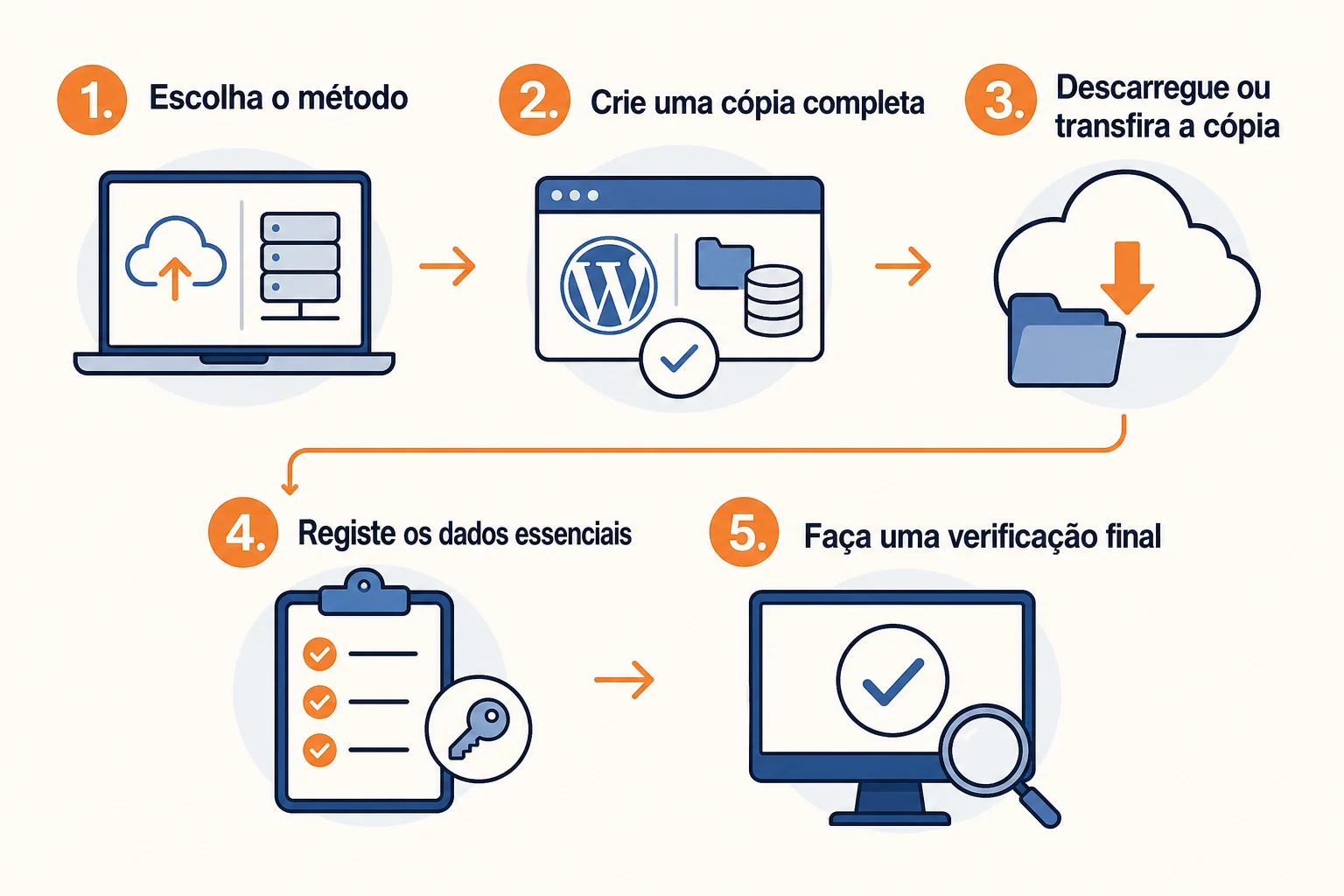
O primeiro backup WordPress deve criar uma cópia utilizável dos ficheiros e da base de dados, guardada fora do local original e identificada para futura restauração. Antes de atualizar o núcleo do WordPress, um tema ou um plugin, repita este processo para poder recuperar uma versão recente se surgir um problema.
Escolha o método. Use a ferramenta disponível no alojamento, um plugin ou um processo manual, conforme o nível de automação e controlo pretendido. Confirme sempre o que a solução inclui.
Crie uma cópia completa. Inclua os ficheiros do site e a base de dados, salvo quando existe uma razão documentada para fazer apenas uma cópia parcial.
Descarregue ou transfira a cópia. Guarde o ficheiro numa localização separada do alojamento e confirme que o download terminou integralmente, em vez de assumir que a operação foi concluída.
Registe os dados essenciais. Anote o nome da cópia, a data, o método utilizado e os componentes incluídos. Esta identificação facilita a escolha do ponto de restauração adequado.
Faça uma verificação final. Confirme que existem os ficheiros e a exportação da base de dados, que a cópia pode ser localizada e que mantém várias versões recentes em localizações diferentes.
Como restaurar o WordPress a partir de um backup
Restaure o WordPress quando um erro, conflito de plugin ou tema, falha do alojamento, malware ou alteração acidental deixar o site comprometido ou indisponível. Antes de avançar, identifique o problema e preserve, quando possível, os dados criados depois da data da cópia.
- Escolha o ponto adequado. Prefira a cópia mais recente que antecede o problema, mas confirme se já contém os conteúdos, contactos ou encomendas de que precisa. Um snapshot representa o estado do site no momento em que foi criado.
- Proteja as alterações recentes. Restaurar um snapshot pode reverter ficheiros, base de dados, redirecionamentos e configurações para o estado anterior, eliminando alterações posteriores.
- Defina o âmbito. Algumas soluções permitem recuperar o site completo; outras podem suportar a restauração de componentes específicos. Escolha a opção mais limitada que resolva o problema, desde que seja segura e compatível com a ferramenta utilizada.
- Valide o resultado. Teste páginas, acessos, imagens, formulários e ligações. Numa loja, confirme também produtos, encomendas e o processo de compra.
- Peça apoio quando necessário. Malware, perda de dados críticos ou dúvidas sobre a integridade da cópia justificam acompanhamento especializado. Para reduzir riscos relacionados com ataques, consulte também o guia de segurança WordPress.
Checklist: como confirmar que o seu sistema de backup é utilizável
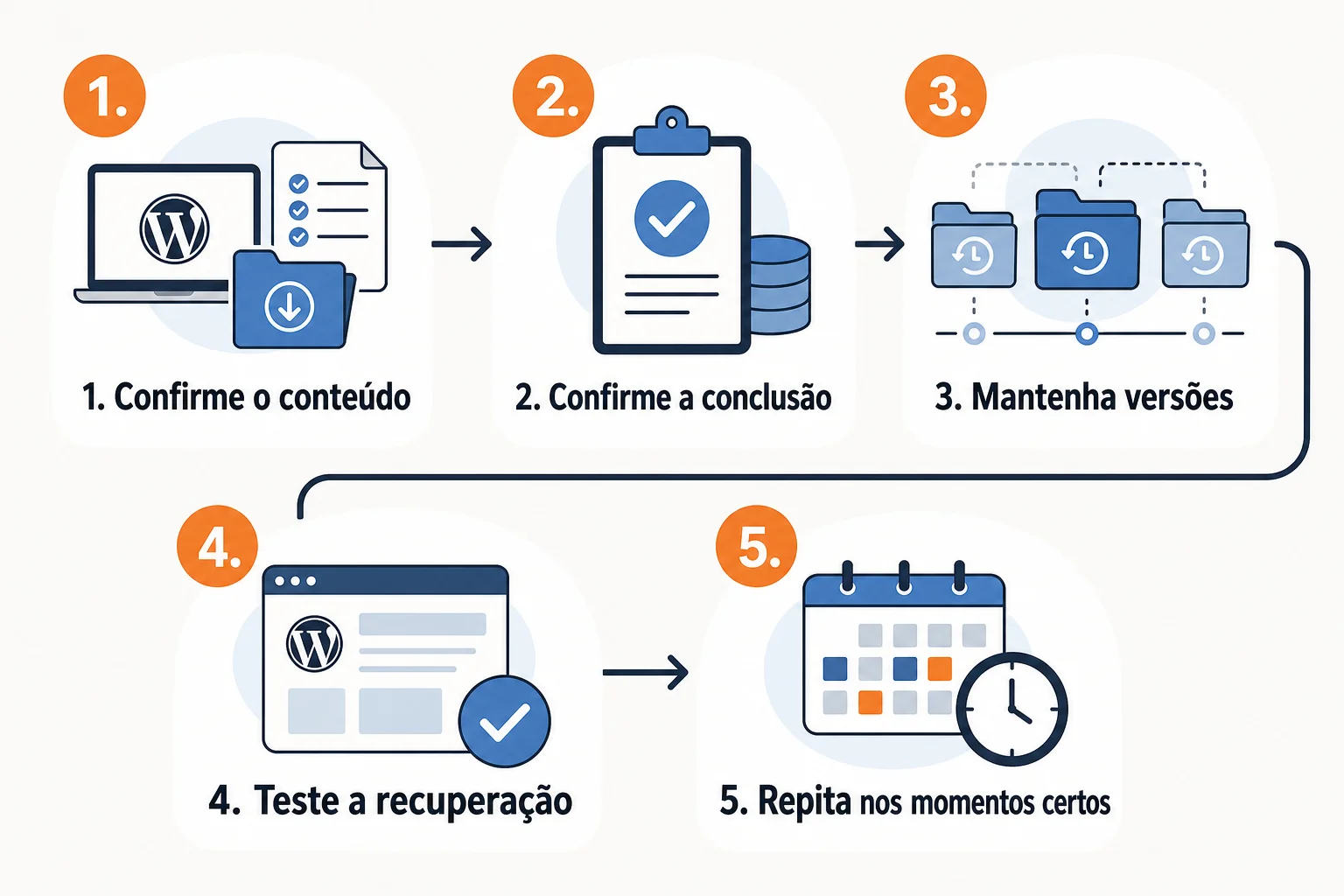
Um sistema de backup WordPress está pronto quando a cópia é completa, está localizada, tem versões recentes e pode ser usada numa restauração.
- Confirme o conteúdo: verifique que a cópia inclui os ficheiros e a base de dados, necessários para uma restauração completa.
- Confirme a conclusão: localize o ficheiro ou conjunto de cópias e confirme que o download terminou integralmente.
- Mantenha versões: guarde pelo menos três a cinco cópias recentes em localizações diferentes, incluindo uma fora do alojamento principal.
- Teste a recuperação: faça verificações periódicas da restauração, preferencialmente sem afetar o site em produção, e confirme o estado reposto pela cópia. Um snapshot pode reverter alterações posteriores à sua criação.
- Repita nos momentos certos: crie uma cópia antes de atualizar o WordPress, um tema ou um plugin e confirme novamente o processo depois de alterações relevantes.
Perguntas frequentes sobre backup WordPress
Com que frequência devo fazer backup de um site WordPress?
A frequência deve acompanhar a atividade do site e o impacto de perder alterações recentes. Para sites mais pequenos e com poucas publicações, uma cópia semanal pode ser um ponto de partida; sites com elevada atividade devem considerar cópias diárias.
As revisões de artigos substituem um backup completo?
Não. As revisões guardam versões anteriores de artigos e páginas, mas não substituem um backup completo, que deve incluir os ficheiros e a base de dados do site.
Posso guardar o backup apenas no alojamento?
É preferível manter pelo menos três a cinco cópias recentes em localizações diferentes, em vez de depender apenas do alojamento. Pode conservar uma cópia no servidor, outra num serviço de armazenamento externo e outra no seu computador.
O que acontece se restaurar uma cópia antiga?
A restauração repõe o site no estado registado quando a cópia foi criada. Por isso, alterações posteriores nos ficheiros, na base de dados ou nas configurações podem ser revertidas; escolha o ponto de restauração depois de avaliar o que mudou entretanto.
Próximo passo
Se precisa de criar ou rever uma rotina de backup para o seu site WordPress, fale com a WPexperts e marque uma consulta gratuita, sem compromisso. Agendar consulta gratuita